


「USB-Cなら何でもいい」は大間違い?全統一の夢を砕く「3つの落とし穴」と賢い回避術
カテゴリー
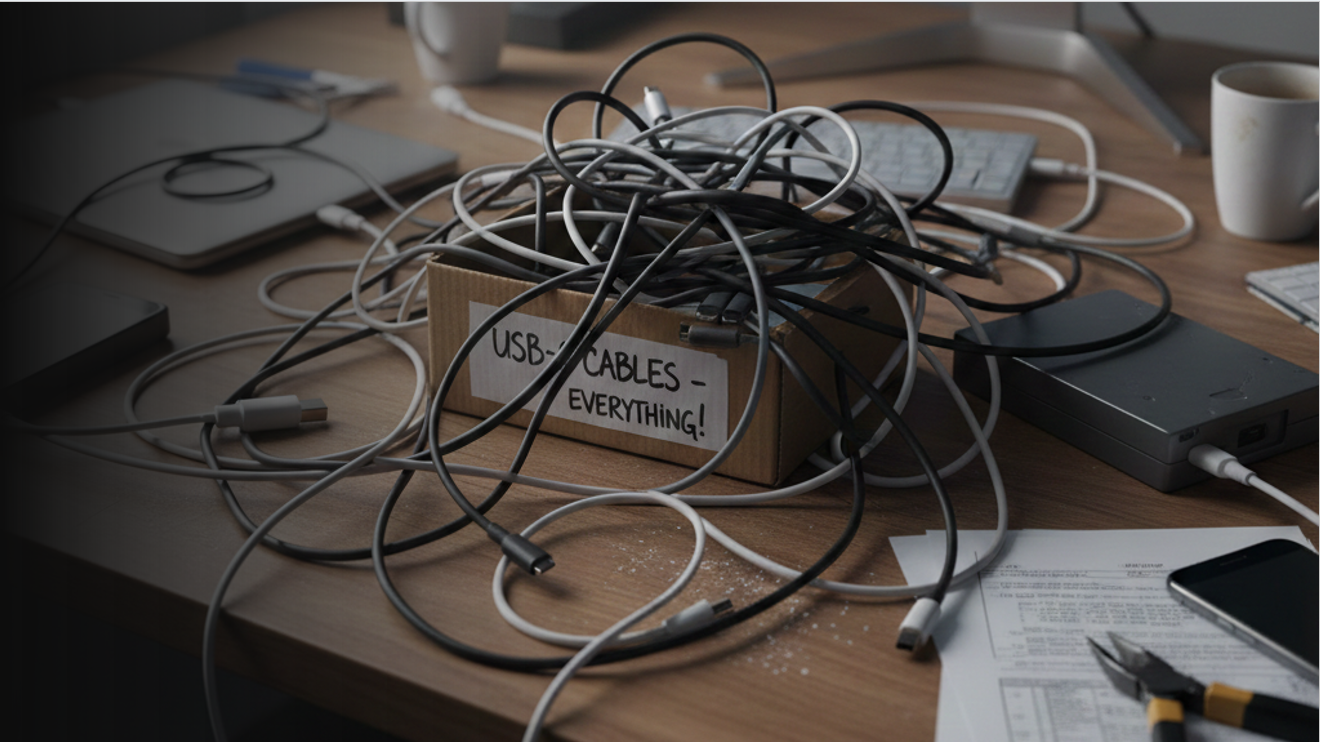
「家中全部USB-Cにすれば、ケーブル地獄から解放される!」
そう信じて古いケーブルを断捨離し、身の回りをUSB-Cで固めていませんか?
確かに、上下の向きを気にせず挿せるUSB-Cは、まさにガジェット界の「魔法の杖」。
でも、いざ使い始めると……「なぜか充電が遅い」「モニターが映らない」なんてトラブル、実は“あるある”なんです。
見た目は同じでも、中身は別物。
今回は、快適な「USB-C統一ライフ」を完遂するために知っておきたい落とし穴と、失敗しないコツをゆるっと解説します!
🕳 落とし穴1:見た目は同じでも、流せる「パワー」が違う!
USB-Cのすごいところは、最大240Wもの電気を送れる「USB PD(Power Delivery)」に対応している点。
ですが、ここが最大の罠です。
実は、市販されている安価なケーブルの多くは、3Aまでしか対応していません。これだと最大60Wまで。
MacBook Proのような高出力が必要なマシンをフルスピードで充電するには、5A対応のケーブルが必須なんです。
-
何が起きる?: 100Wの超強力な充電器を買っても、ケーブルが3A用なら「60W」に制限され、充電がいつまでも終わりません。
-
回避策: ノートPC用には、必ず「100W対応」や「5A対応」と書かれた、ちょっと良いケーブルを選びましょう!
🕳 落とし穴2:「充電用」と「映像用」が見分けられない!
次にくるのが「通信スペック」の壁です。見た目は同じ一本の紐なのに、実は中身の規格がバラバラ。
-
USB 2.0: 充電は得意だけど、データ転送は激遅。映像出力はムリ。
-
USB 3.2: データ転送が速い!
-
Thunderbolt 4 / USB4: 超高速&映像出力もOKな「全部入り」。
「モニターを買ったのに、手持ちのケーブルで繋いだら映らない!」という悲劇の多くは、このスペック不足が原因です。
-
何が起きる?: SSDの転送に時間がかかる、モニターが「信号なし」と表示される。
-
回避策: 映像出力や爆速データ転送が必要な場所には、少し太くても「Thunderbolt」や「USB4」の認証ロゴがついた、いわば「一軍ケーブル」を配備しましょう。
🕳 落とし穴3:どれがどのケーブルか、マジで分からなくなる
すべてをUSB-Cに統一した後に訪れるのが、「見た目が全部一緒で、スペックが判別不能」という皮肉な結末です。
100W対応の「エリート」と、100均で買った「充電専用」。これらが混ざったら、もう超能力者でもない限り見分けられません。
-
何が起きる?: 急いでいる時に限ってハズレのケーブルを掴み、「低速充電中」の通知に絶望する。
- 回避策:
1. タグやシールを貼る: 「100W」「映像」など目印をつける。2. 色で使い分ける: 「黒はPC、白はスマホ」とルールを決める。3. ブランドを絞る: スペックが分かりやすくデザインも良いブランドで統一しちゃうのもアリ!
💡 失敗しないための「目的別スペック表」
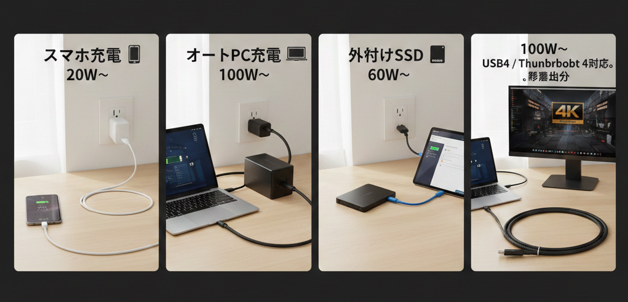
| 使用目的 | 推奨ワット数 | 映像出力 | 選び方のポイント |
| スマホの充電 | 20W〜 | 不要 | 細くて柔らかい、取り回しの良いものを。 |
| ノートPCの充電 | 100W〜 (5A) | 不要 | 充電専用なら通信速度は捨てて「安くて長い」ものが便利。 |
| 外付けSSD | 60W〜 | 不要 | 「10Gbps」や「SuperSpeed」の表記をチェック。 |
| モニター接続 | 60W〜 | 必須 | 「DisplayPort Alt Mode対応」を必ず確認! |
| 迷ったらこれ! | 100W〜 | 可能 | USB4 / Thunderbolt 4対応。高価だけど最強の1本。 |
最後に:あえて「統一しない」勇気も大切
何でもかんでもUSB-Cにするのが正解とは限りません。
例えば、古いマウスや特定の音楽機材は、最新の高速充電(PD)と相性が悪く、うまく動かないこともあります。専用のワイヤレス充電器があるデバイス(Apple Watchなど)も、無理に変換アダプタを噛ませるより、純正品をそのまま使うほうが安定します。
「どのケーブルが、どの仕事をしてくれるか」。
これを把握するだけで、あなたのUSB-Cライフはストレスフリーなものに進化します。
賢く使い分けて、快適なデジタル生活を手に入れましょう!